Domain stofftiere-shop.de kaufen?
Wir ziehen mit dem Projekt
stofftiere-shop.de um.
Sind Sie am Kauf der Domain
stofftiere-shop.de interessiert?
domain@kv-gmbh.de · 0541-91531010
Domain stofftiere-shop.de kaufen?
Wie seitenumbruch entfernen?
Möchtest du wissen, wie du einen Seitenumbruch in einem Textdokument entfernen kannst? Ein Seitenumbruch wird normalerweise durch die Eingabetaste oder automatisch durch das Textverarbeitungsprogramm eingefügt. Um einen Seitenumbruch zu entfernen, musst du den Cursor an die Stelle setzen, an der der Seitenumbruch gelöscht werden soll, und dann die Entfernen- oder Löschtaste auf deiner Tastatur drücken. Alternativ kannst du auch die Funktion "Suchen und Ersetzen" verwenden, um den Seitenumbruch durch einen Leerzeichen oder einen anderen Text zu ersetzen. Hast du bereits versucht, den Seitenumbruch auf diese Weise zu entfernen? **
Was ist der seitenumbruch?
Ein Seitenumbruch ist eine Funktion in Textverarbeitungsprogrammen, die es ermöglicht, den Inhalt auf einer Seite zu beenden und auf der nächsten Seite fortzusetzen. Dies kann nützlich sein, um den Text übersichtlich zu gestalten und eine klare Trennung zwischen verschiedenen Abschnitten zu schaffen. Ein Seitenumbruch kann manuell eingefügt werden, indem man die entsprechende Option im Programm auswählt oder eine Tastenkombination verwendet. In einigen Fällen wird ein Seitenumbruch automatisch eingefügt, wenn der Text zu lang für eine Seite ist. In gedruckten Dokumenten ist der Seitenumbruch oft durch eine horizontale Linie oder einen leeren Raum zwischen den Seiten gekennzeichnet. **
Ähnliche Suchbegriffe für Seitenumbruch
Top-Angebote
Produkte zum Begriff Seitenumbruch:
-
WWF Plüschtier Wombat (28cm) lebensecht Kuscheltier Stofftier PlüschfigurWWF Plüschtier Wombat "Im Gegensatz zu Koalas und Kängurus tragen Wombats ihre Tasche hinten. Dadurch werden die Jungen geschützt, wenn die Mutter einen Bau ausgräbt." Die besonders flauschige und lebensechte Plüschtierkollektion des WWF überzeugt dur35,99 €*Versand: 5,95 €Sichere Weiterleitung zum Anbieter
-
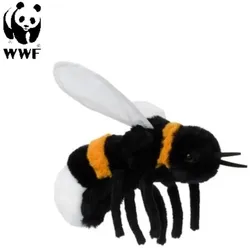
WWF Plüschtier Hummel (15cm) lebensecht Kuscheltier Stofftier PlüschfigurWWF Plüschtier Hummel Die besonders flauschige und lebensechte Plüschtierkollektion des WWF überzeugt durch hohe Qualitäts- und Sicherheitsstandards und ist deshalb auch besonders für Babys und Kleinkinder geeignet. Mit dem Kauf einer WWF Plüschfigur unt19,95 €*Versand: 5,95 €Sichere Weiterleitung zum Anbieter
-
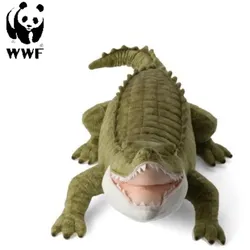
WWF Plüschtier Krokodil (58cm) lebensecht Kuscheltier Stofftier PlüschfigurWWF Plüschtier Krokodil Die besonders flauschige und lebensechte Plüschtierkollektion des WWF überzeugt durch hohe Qualitäts- und Sicherheitsstandards und ist deshalb auch besonders für Babys und Kleinkinder geeignet. Mit dem Kauf einer WWF Plüschfigur u49,95 €*Versand: 5,95 €Sichere Weiterleitung zum Anbieter
-
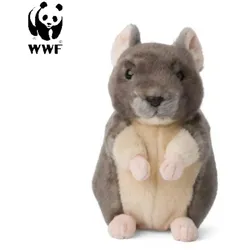
WWF Plüschtier Chinchilla (17cm) lebensecht Kuscheltier Stofftier PlüschfigurWWF Plüschtier Chinchilla Die besonders flauschige und lebensechte Plüschtierkollektion des WWF überzeugt durch hohe Qualitäts- und Sicherheitsstandards und ist deshalb auch besonders für Babys und Kleinkinder geeignet. Mit dem Kauf einer WWF Plüschfigur26,95 €*Versand: 5,95 €Sichere Weiterleitung zum Anbieter

-
Wo ist der seitenumbruch?
Der Seitenumbruch in einem Dokument befindet sich normalerweise am Ende einer Seite, bevor der Text auf die nächste Seite übergeht. Er markiert den Abschluss einer Seite und den Beginn einer neuen Seite. In den meisten Textverarbeitungsprogrammen wird der Seitenumbruch automatisch eingefügt, wenn der Text zu lang für eine Seite wird. Man kann aber auch manuell einen Seitenumbruch einfügen, um den Text an einer bestimmten Stelle auf die nächste Seite zu verschieben. Um den Seitenumbruch in einem Dokument zu finden, sollte man nach dem Ende des Textes auf einer Seite suchen oder in den Einstellungen des Textverarbeitungsprogramms nachsehen, wo Seitenumbrüche angezeigt werden. **
-
Wann macht man einen Seitenumbruch?
Ein Seitenumbruch wird in einem Dokument gemacht, um den Inhalt auf einer neuen Seite zu beginnen. Dies kann beispielsweise sinnvoll sein, um einen neuen Abschnitt zu beginnen oder um Platz für ein neues Kapitel zu schaffen. Ein Seitenumbruch kann auch verwendet werden, um sicherzustellen, dass bestimmte Elemente wie Tabellen oder Bilder komplett auf einer Seite dargestellt werden. Generell wird ein Seitenumbruch gemacht, um die Lesbarkeit und Struktur des Dokuments zu verbessern. **
-
Wie entfernt man einen Seitenumbruch?
Um einen Seitenumbruch zu entfernen, musst du in deinem Textverarbeitungsprogramm den Cursor an die Stelle setzen, an der der Seitenumbruch entfernt werden soll. Anschließend kannst du in der Menüleiste nach einer Option wie "Seitenumbruch entfernen" suchen oder die Tastenkombination verwenden, die für deinen Texteditor gilt. Alternativ kannst du auch den Seitenumbruch markieren und die Entfernen- oder Löschen-Taste auf deiner Tastatur drücken. Stelle sicher, dass du nach dem Entfernen des Seitenumbruchs die Formatierung deines Dokuments überprüfst, um sicherzustellen, dass der Text korrekt angezeigt wird. **
-
Macht Pages automatisch einen Seitenumbruch?
Nein, Pages macht nicht automatisch einen Seitenumbruch. Du musst den Seitenumbruch manuell einfügen, indem du den Cursor an die gewünschte Stelle setzt und dann "Einfügen" > "Seitenumbruch" auswählst. **

Wie mache ich einen Seitenumbruch?
Um einen Seitenumbruch in einem Textdokument zu erstellen, musst du in der Regel die Tastenkombination "Strg + Enter" verwenden. Diese Tastenkombination erzwingt einen manuellen Seitenumbruch an der Stelle, an der sich der Cursor befindet. Alternativ kannst du auch in den Einfügeoptionen deiner Textverarbeitungssoftware nach der Funktion für einen Seitenumbruch suchen und diese auswählen. Ein Seitenumbruch ist nützlich, um den Inhalt auf mehrere Seiten aufzuteilen und das Layout übersichtlicher zu gestalten. Stelle sicher, dass du den Seitenumbruch an der richtigen Stelle setzt, um den gewünschten Effekt zu erzielen. **
Wie entferne ich einen Seitenumbruch?
Um einen Seitenumbruch zu entfernen, musst du zuerst sicherstellen, dass du im Seitenlayout-Modus arbeitest. Klicke dann auf die Stelle vor oder nach dem Seitenumbruch, den du entfernen möchtest. Gehe anschließend zum Menü "Einfügen" und wähle "Manueller Umbruch". Wähle dort die Option "Ohne" aus, um den Seitenumbruch zu entfernen. Speichere danach das Dokument, um die Änderungen zu übernehmen. **
Top-Angebote
Produkte zum Begriff Seitenumbruch:
-
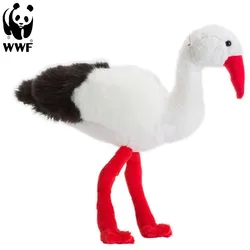
WWF - Plüschtier - Storch (23cm) Kuscheltier Stofftier PlüschfigurWWF Plüschtier Storch Die besonders flauschige und lebensechte Plüschtierkollektion des WWF überzeugt durch hohe Qualitäts- und Sicherheitsstandards und ist deshalb auch besonders für Babys und Kleinkinder geeignet. Mit dem Kauf einer WWF Plüschfigur unt19,99 €*Versand: 5,95 €Sichere Weiterleitung zum Anbieter
-
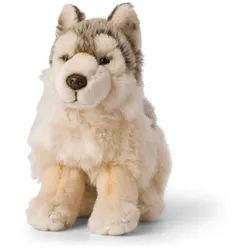
WWF - Plüschtier - Wolf (25) lebensecht Kuscheltier Stofftier PlüschfigurWWF Plüschtier - Wolf "Schon gewusst?: Wölfe können mit ihrem ausgeprägten Gehör einen anderen Wolf auf einer Distanz von bis zu 9 Kilometern hören" Die besonders flauschige und lebensechte Plüschtierkollektion des WWF überzeugt durch hohe Qualitäts-39,99 €*Versand: 5,95 €Sichere Weiterleitung zum Anbieter
-
WWF Plüschtier Wombat (28cm) lebensecht Kuscheltier Stofftier PlüschfigurWWF Plüschtier Wombat "Im Gegensatz zu Koalas und Kängurus tragen Wombats ihre Tasche hinten. Dadurch werden die Jungen geschützt, wenn die Mutter einen Bau ausgräbt." Die besonders flauschige und lebensechte Plüschtierkollektion des WWF überzeugt dur35,99 €*Versand: 5,95 €Sichere Weiterleitung zum Anbieter
-
WWF Plüschtier Hummel (15cm) lebensecht Kuscheltier Stofftier PlüschfigurWWF Plüschtier Hummel Die besonders flauschige und lebensechte Plüschtierkollektion des WWF überzeugt durch hohe Qualitäts- und Sicherheitsstandards und ist deshalb auch besonders für Babys und Kleinkinder geeignet. Mit dem Kauf einer WWF Plüschfigur unt19,95 €*Versand: 5,95 €Sichere Weiterleitung zum Anbieter
-
Wie seitenumbruch entfernen?
Möchtest du wissen, wie du einen Seitenumbruch in einem Textdokument entfernen kannst? Ein Seitenumbruch wird normalerweise durch die Eingabetaste oder automatisch durch das Textverarbeitungsprogramm eingefügt. Um einen Seitenumbruch zu entfernen, musst du den Cursor an die Stelle setzen, an der der Seitenumbruch gelöscht werden soll, und dann die Entfernen- oder Löschtaste auf deiner Tastatur drücken. Alternativ kannst du auch die Funktion "Suchen und Ersetzen" verwenden, um den Seitenumbruch durch einen Leerzeichen oder einen anderen Text zu ersetzen. Hast du bereits versucht, den Seitenumbruch auf diese Weise zu entfernen? **
-
Was ist der seitenumbruch?
Ein Seitenumbruch ist eine Funktion in Textverarbeitungsprogrammen, die es ermöglicht, den Inhalt auf einer Seite zu beenden und auf der nächsten Seite fortzusetzen. Dies kann nützlich sein, um den Text übersichtlich zu gestalten und eine klare Trennung zwischen verschiedenen Abschnitten zu schaffen. Ein Seitenumbruch kann manuell eingefügt werden, indem man die entsprechende Option im Programm auswählt oder eine Tastenkombination verwendet. In einigen Fällen wird ein Seitenumbruch automatisch eingefügt, wenn der Text zu lang für eine Seite ist. In gedruckten Dokumenten ist der Seitenumbruch oft durch eine horizontale Linie oder einen leeren Raum zwischen den Seiten gekennzeichnet. **
-
Wo ist der seitenumbruch?
Der Seitenumbruch in einem Dokument befindet sich normalerweise am Ende einer Seite, bevor der Text auf die nächste Seite übergeht. Er markiert den Abschluss einer Seite und den Beginn einer neuen Seite. In den meisten Textverarbeitungsprogrammen wird der Seitenumbruch automatisch eingefügt, wenn der Text zu lang für eine Seite wird. Man kann aber auch manuell einen Seitenumbruch einfügen, um den Text an einer bestimmten Stelle auf die nächste Seite zu verschieben. Um den Seitenumbruch in einem Dokument zu finden, sollte man nach dem Ende des Textes auf einer Seite suchen oder in den Einstellungen des Textverarbeitungsprogramms nachsehen, wo Seitenumbrüche angezeigt werden. **
-
Wann macht man einen Seitenumbruch?
Ein Seitenumbruch wird in einem Dokument gemacht, um den Inhalt auf einer neuen Seite zu beginnen. Dies kann beispielsweise sinnvoll sein, um einen neuen Abschnitt zu beginnen oder um Platz für ein neues Kapitel zu schaffen. Ein Seitenumbruch kann auch verwendet werden, um sicherzustellen, dass bestimmte Elemente wie Tabellen oder Bilder komplett auf einer Seite dargestellt werden. Generell wird ein Seitenumbruch gemacht, um die Lesbarkeit und Struktur des Dokuments zu verbessern. **
Ähnliche Suchbegriffe für Seitenumbruch
-
WWF Plüschtier Krokodil (58cm) lebensecht Kuscheltier Stofftier PlüschfigurWWF Plüschtier Krokodil Die besonders flauschige und lebensechte Plüschtierkollektion des WWF überzeugt durch hohe Qualitäts- und Sicherheitsstandards und ist deshalb auch besonders für Babys und Kleinkinder geeignet. Mit dem Kauf einer WWF Plüschfigur u49,95 €*Versand: 5,95 €Sichere Weiterleitung zum Anbieter
-
WWF Plüschtier Chinchilla (17cm) lebensecht Kuscheltier Stofftier PlüschfigurWWF Plüschtier Chinchilla Die besonders flauschige und lebensechte Plüschtierkollektion des WWF überzeugt durch hohe Qualitäts- und Sicherheitsstandards und ist deshalb auch besonders für Babys und Kleinkinder geeignet. Mit dem Kauf einer WWF Plüschfigur26,95 €*Versand: 5,95 €Sichere Weiterleitung zum Anbieter
-
WWF - Plüschtier - Käuzchen (15cm) lebensecht Kuscheltier Stofftier PlüschfigurWWF Plüschtier - Käuzchen Die besonders flauschige und lebensechte Plüschtierkollektion des WWF überzeugt durch hohe Qualitäts- und Sicherheitsstandards und ist deshalb auch besonders für Babys und Kleinkinder geeignet. Mit dem Kauf einer WWF Plüschfigur24,99 €*Versand: 5,95 €Sichere Weiterleitung zum Anbieter
-
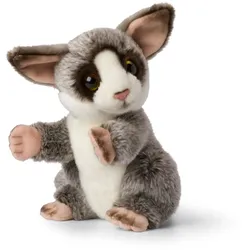
WWF - Plüschtier - Galago (23cm) lebensecht Kuscheltier Stofftier PlüschfigurWWF Plüschtier - Galago "Schon gewusst?: In Afrika werden Galagos auch als Buschbabys bezeichnet, da ihr Geschrei dem Weinen eines Babys ähnelt" Die besonders flauschige und lebensechte Plüschtierkollektion des WWF überzeugt durch hohe Qualitäts- und29,99 €*Versand: 5,95 €Sichere Weiterleitung zum Anbieter
-
Wie entfernt man einen Seitenumbruch?
Um einen Seitenumbruch zu entfernen, musst du in deinem Textverarbeitungsprogramm den Cursor an die Stelle setzen, an der der Seitenumbruch entfernt werden soll. Anschließend kannst du in der Menüleiste nach einer Option wie "Seitenumbruch entfernen" suchen oder die Tastenkombination verwenden, die für deinen Texteditor gilt. Alternativ kannst du auch den Seitenumbruch markieren und die Entfernen- oder Löschen-Taste auf deiner Tastatur drücken. Stelle sicher, dass du nach dem Entfernen des Seitenumbruchs die Formatierung deines Dokuments überprüfst, um sicherzustellen, dass der Text korrekt angezeigt wird. **
-
Macht Pages automatisch einen Seitenumbruch?
Nein, Pages macht nicht automatisch einen Seitenumbruch. Du musst den Seitenumbruch manuell einfügen, indem du den Cursor an die gewünschte Stelle setzt und dann "Einfügen" > "Seitenumbruch" auswählst. **
-
Wie mache ich einen Seitenumbruch?
Um einen Seitenumbruch in einem Textdokument zu erstellen, musst du in der Regel die Tastenkombination "Strg + Enter" verwenden. Diese Tastenkombination erzwingt einen manuellen Seitenumbruch an der Stelle, an der sich der Cursor befindet. Alternativ kannst du auch in den Einfügeoptionen deiner Textverarbeitungssoftware nach der Funktion für einen Seitenumbruch suchen und diese auswählen. Ein Seitenumbruch ist nützlich, um den Inhalt auf mehrere Seiten aufzuteilen und das Layout übersichtlicher zu gestalten. Stelle sicher, dass du den Seitenumbruch an der richtigen Stelle setzt, um den gewünschten Effekt zu erzielen. **
-
Wie entferne ich einen Seitenumbruch?
Um einen Seitenumbruch zu entfernen, musst du zuerst sicherstellen, dass du im Seitenlayout-Modus arbeitest. Klicke dann auf die Stelle vor oder nach dem Seitenumbruch, den du entfernen möchtest. Gehe anschließend zum Menü "Einfügen" und wähle "Manueller Umbruch". Wähle dort die Option "Ohne" aus, um den Seitenumbruch zu entfernen. Speichere danach das Dokument, um die Änderungen zu übernehmen. **
* Alle Preise verstehen sich inklusive der gesetzlichen Mehrwertsteuer und ggf. zuzüglich Versandkosten. Die Angebotsinformationen basieren auf den Angaben des jeweiligen Shops und werden über automatisierte Prozesse aktualisiert. Eine Aktualisierung in Echtzeit findet nicht statt, so dass es im Einzelfall zu Abweichungen kommen kann. ** Hinweis: Teile dieses Inhalts wurden von KI erstellt.