Domain stofftiere-shop.de kaufen?
Wir ziehen mit dem Projekt
stofftiere-shop.de um.
Sind Sie am Kauf der Domain
stofftiere-shop.de interessiert?
domain@kv-gmbh.de · 0541-91531010
Domain stofftiere-shop.de kaufen?
Wie kann man die Displayeinstellungen anpassen, um die Bildqualität zu verbessern?
Um die Bildqualität zu verbessern, kann man die Helligkeit, den Kontrast und die Farbsättigung des Displays anpassen. Außerdem kann man die Auflösung erhöhen und die Bildschärfe optimieren. Es ist auch wichtig, die richtigen Farbprofile und Bildmodi für die jeweilige Anwendung oder den jeweiligen Inhalt auszuwählen. **
Wie kann ich die Displayeinstellungen meines Bildschirms anpassen, um die Bildqualität zu verbessern?
1. Klicken Sie mit der rechten Maustaste auf den Desktop und wählen Sie "Anzeigeeinstellungen". 2. Passen Sie die Auflösung und die Bildschirmskalierung an, um die Bildqualität zu verbessern. 3. Stellen Sie sicher, dass die Bildwiederholrate auf die maximale unterstützte Einstellung eingestellt ist. **

Ähnliche Suchbegriffe für Displayeinstellungen
Top-Angebote
Produkte zum Begriff Displayeinstellungen:
-
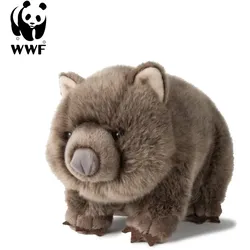
WWF Plüschtier Wombat (28cm) lebensecht Kuscheltier Stofftier PlüschfigurWWF Plüschtier Wombat "Im Gegensatz zu Koalas und Kängurus tragen Wombats ihre Tasche hinten. Dadurch werden die Jungen geschützt, wenn die Mutter einen Bau ausgräbt." Die besonders flauschige und lebensechte Plüschtierkollektion des WWF überzeugt dur35,99 €*Versand: 5,95 €Sichere Weiterleitung zum Anbieter
-
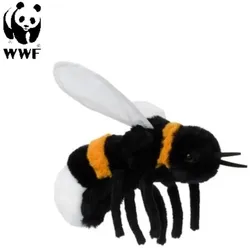
WWF Plüschtier Hummel (15cm) lebensecht Kuscheltier Stofftier PlüschfigurWWF Plüschtier Hummel Die besonders flauschige und lebensechte Plüschtierkollektion des WWF überzeugt durch hohe Qualitäts- und Sicherheitsstandards und ist deshalb auch besonders für Babys und Kleinkinder geeignet. Mit dem Kauf einer WWF Plüschfigur unt19,95 €*Versand: 5,95 €Sichere Weiterleitung zum Anbieter
-
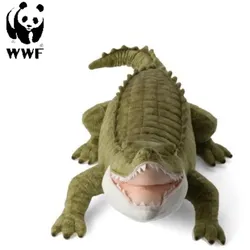
WWF Plüschtier Krokodil (58cm) lebensecht Kuscheltier Stofftier PlüschfigurWWF Plüschtier Krokodil Die besonders flauschige und lebensechte Plüschtierkollektion des WWF überzeugt durch hohe Qualitäts- und Sicherheitsstandards und ist deshalb auch besonders für Babys und Kleinkinder geeignet. Mit dem Kauf einer WWF Plüschfigur u49,95 €*Versand: 5,95 €Sichere Weiterleitung zum Anbieter
-
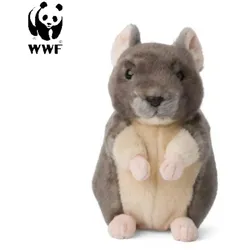
WWF Plüschtier Chinchilla (17cm) lebensecht Kuscheltier Stofftier PlüschfigurWWF Plüschtier Chinchilla Die besonders flauschige und lebensechte Plüschtierkollektion des WWF überzeugt durch hohe Qualitäts- und Sicherheitsstandards und ist deshalb auch besonders für Babys und Kleinkinder geeignet. Mit dem Kauf einer WWF Plüschfigur26,95 €*Versand: 5,95 €Sichere Weiterleitung zum Anbieter
-
Wie kann man die Displayeinstellungen anpassen, um die Lesbarkeit und Farbqualität zu optimieren?
Um die Displayeinstellungen anzupassen, öffnen Sie die Systemsteuerung und klicken Sie auf "Anzeige". Dort können Sie die Helligkeit, Kontrast und Farbeinstellungen ändern. Experimentieren Sie mit den Einstellungen, um die Lesbarkeit und Farbqualität zu optimieren. **
-
Wie kann man die Displayeinstellungen auf einem Smartphone anpassen, um die Bildqualität und die Lesbarkeit zu verbessern? Welche Displayeinstellungen sind am besten geeignet, um die Augenbelastung bei längerer Bildschirmnutzung zu verringern?
Um die Bildqualität und Lesbarkeit auf einem Smartphone zu verbessern, kann man die Helligkeit erhöhen, den Kontrast anpassen und die Farbtemperatur einstellen. Um die Augenbelastung bei längerer Bildschirmnutzung zu verringern, empfiehlt es sich, den Blaulichtfilter zu aktivieren, die Schriftgröße zu vergrößern und den Nachtmodus zu verwenden. **
-
Wie können die Displayeinstellungen eines Laptops angepasst werden, um die beste Bildqualität zu erzielen?
Die Displayeinstellungen können angepasst werden, indem man die Helligkeit, den Kontrast und die Farbtemperatur über die Systemeinstellungen oder die Tasten am Laptop ändert. Außerdem kann man die Auflösung und die Bildwiederholrate optimieren, um die beste Bildqualität zu erzielen. Es ist auch wichtig, den Bildschirm regelmäßig zu reinigen und die Treiber des Grafikkartentreibers auf dem neuesten Stand zu halten. **
-
Wie können Benutzer ihre Displayeinstellungen anpassen, um eine bessere Lesbarkeit und Benutzererfahrung zu erzielen?
Benutzer können die Helligkeit ihres Displays anpassen, um die Lesbarkeit zu verbessern. Sie können auch die Schriftgröße und den Kontrast ändern, um die Benutzererfahrung zu optimieren. Darüber hinaus können sie den Nachtmodus aktivieren, um die Belastung der Augen zu reduzieren. **


Wie lassen sich die Displayeinstellungen auf verschiedenen Geräten anpassen, um eine bessere Benutzererfahrung zu ermöglichen?
Die Displayeinstellungen können je nach Gerät angepasst werden, um die Benutzererfahrung zu verbessern. Dies kann durch die Änderung von Helligkeit, Kontrast, Auflösung und Farbe erfolgen. Es ist wichtig, die Einstellungen entsprechend den Bedürfnissen und Vorlieben der Benutzer anzupassen. **
Wie kann ich die Displayeinstellungen meines Geräts anpassen, um die Bildschirmhelligkeit und Farbintensität zu optimieren?
1. Gehe in die Einstellungen deines Geräts. 2. Suche nach dem Menüpunkt "Anzeige" oder "Display". 3. Dort kannst du die Helligkeit und Farbintensität nach deinen Vorlieben anpassen. **
Top-Angebote
Produkte zum Begriff Displayeinstellungen:
-
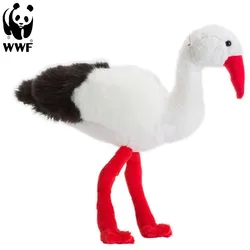
WWF - Plüschtier - Storch (23cm) Kuscheltier Stofftier PlüschfigurWWF Plüschtier Storch Die besonders flauschige und lebensechte Plüschtierkollektion des WWF überzeugt durch hohe Qualitäts- und Sicherheitsstandards und ist deshalb auch besonders für Babys und Kleinkinder geeignet. Mit dem Kauf einer WWF Plüschfigur unt19,99 €*Versand: 5,95 €Sichere Weiterleitung zum Anbieter
-
WWF - Plüschtier - Wolf (25) lebensecht Kuscheltier Stofftier PlüschfigurWWF Plüschtier - Wolf "Schon gewusst?: Wölfe können mit ihrem ausgeprägten Gehör einen anderen Wolf auf einer Distanz von bis zu 9 Kilometern hören" Die besonders flauschige und lebensechte Plüschtierkollektion des WWF überzeugt durch hohe Qualitäts-39,99 €*Versand: 5,95 €Sichere Weiterleitung zum Anbieter
-
WWF Plüschtier Wombat (28cm) lebensecht Kuscheltier Stofftier PlüschfigurWWF Plüschtier Wombat "Im Gegensatz zu Koalas und Kängurus tragen Wombats ihre Tasche hinten. Dadurch werden die Jungen geschützt, wenn die Mutter einen Bau ausgräbt." Die besonders flauschige und lebensechte Plüschtierkollektion des WWF überzeugt dur35,99 €*Versand: 5,95 €Sichere Weiterleitung zum Anbieter
-
WWF Plüschtier Hummel (15cm) lebensecht Kuscheltier Stofftier PlüschfigurWWF Plüschtier Hummel Die besonders flauschige und lebensechte Plüschtierkollektion des WWF überzeugt durch hohe Qualitäts- und Sicherheitsstandards und ist deshalb auch besonders für Babys und Kleinkinder geeignet. Mit dem Kauf einer WWF Plüschfigur unt19,95 €*Versand: 5,95 €Sichere Weiterleitung zum Anbieter
-
Wie kann man die Displayeinstellungen anpassen, um die Bildqualität zu verbessern?
Um die Bildqualität zu verbessern, kann man die Helligkeit, den Kontrast und die Farbsättigung des Displays anpassen. Außerdem kann man die Auflösung erhöhen und die Bildschärfe optimieren. Es ist auch wichtig, die richtigen Farbprofile und Bildmodi für die jeweilige Anwendung oder den jeweiligen Inhalt auszuwählen. **
-
Wie kann ich die Displayeinstellungen meines Bildschirms anpassen, um die Bildqualität zu verbessern?
1. Klicken Sie mit der rechten Maustaste auf den Desktop und wählen Sie "Anzeigeeinstellungen". 2. Passen Sie die Auflösung und die Bildschirmskalierung an, um die Bildqualität zu verbessern. 3. Stellen Sie sicher, dass die Bildwiederholrate auf die maximale unterstützte Einstellung eingestellt ist. **
-
Wie kann man die Displayeinstellungen anpassen, um die Lesbarkeit und Farbqualität zu optimieren?
Um die Displayeinstellungen anzupassen, öffnen Sie die Systemsteuerung und klicken Sie auf "Anzeige". Dort können Sie die Helligkeit, Kontrast und Farbeinstellungen ändern. Experimentieren Sie mit den Einstellungen, um die Lesbarkeit und Farbqualität zu optimieren. **
-
Wie kann man die Displayeinstellungen auf einem Smartphone anpassen, um die Bildqualität und die Lesbarkeit zu verbessern? Welche Displayeinstellungen sind am besten geeignet, um die Augenbelastung bei längerer Bildschirmnutzung zu verringern?
Um die Bildqualität und Lesbarkeit auf einem Smartphone zu verbessern, kann man die Helligkeit erhöhen, den Kontrast anpassen und die Farbtemperatur einstellen. Um die Augenbelastung bei längerer Bildschirmnutzung zu verringern, empfiehlt es sich, den Blaulichtfilter zu aktivieren, die Schriftgröße zu vergrößern und den Nachtmodus zu verwenden. **
Ähnliche Suchbegriffe für Displayeinstellungen
-
WWF Plüschtier Krokodil (58cm) lebensecht Kuscheltier Stofftier PlüschfigurWWF Plüschtier Krokodil Die besonders flauschige und lebensechte Plüschtierkollektion des WWF überzeugt durch hohe Qualitäts- und Sicherheitsstandards und ist deshalb auch besonders für Babys und Kleinkinder geeignet. Mit dem Kauf einer WWF Plüschfigur u49,95 €*Versand: 5,95 €Sichere Weiterleitung zum Anbieter
-
WWF Plüschtier Chinchilla (17cm) lebensecht Kuscheltier Stofftier PlüschfigurWWF Plüschtier Chinchilla Die besonders flauschige und lebensechte Plüschtierkollektion des WWF überzeugt durch hohe Qualitäts- und Sicherheitsstandards und ist deshalb auch besonders für Babys und Kleinkinder geeignet. Mit dem Kauf einer WWF Plüschfigur26,95 €*Versand: 5,95 €Sichere Weiterleitung zum Anbieter
-
WWF - Plüschtier - Käuzchen (15cm) lebensecht Kuscheltier Stofftier PlüschfigurWWF Plüschtier - Käuzchen Die besonders flauschige und lebensechte Plüschtierkollektion des WWF überzeugt durch hohe Qualitäts- und Sicherheitsstandards und ist deshalb auch besonders für Babys und Kleinkinder geeignet. Mit dem Kauf einer WWF Plüschfigur24,99 €*Versand: 5,95 €Sichere Weiterleitung zum Anbieter
-
WWF - Plüschtier - Galago (23cm) lebensecht Kuscheltier Stofftier PlüschfigurWWF Plüschtier - Galago "Schon gewusst?: In Afrika werden Galagos auch als Buschbabys bezeichnet, da ihr Geschrei dem Weinen eines Babys ähnelt" Die besonders flauschige und lebensechte Plüschtierkollektion des WWF überzeugt durch hohe Qualitäts- und29,99 €*Versand: 5,95 €Sichere Weiterleitung zum Anbieter
-
Wie können die Displayeinstellungen eines Laptops angepasst werden, um die beste Bildqualität zu erzielen?
Die Displayeinstellungen können angepasst werden, indem man die Helligkeit, den Kontrast und die Farbtemperatur über die Systemeinstellungen oder die Tasten am Laptop ändert. Außerdem kann man die Auflösung und die Bildwiederholrate optimieren, um die beste Bildqualität zu erzielen. Es ist auch wichtig, den Bildschirm regelmäßig zu reinigen und die Treiber des Grafikkartentreibers auf dem neuesten Stand zu halten. **
-
Wie können Benutzer ihre Displayeinstellungen anpassen, um eine bessere Lesbarkeit und Benutzererfahrung zu erzielen?
Benutzer können die Helligkeit ihres Displays anpassen, um die Lesbarkeit zu verbessern. Sie können auch die Schriftgröße und den Kontrast ändern, um die Benutzererfahrung zu optimieren. Darüber hinaus können sie den Nachtmodus aktivieren, um die Belastung der Augen zu reduzieren. **
-
Wie lassen sich die Displayeinstellungen auf verschiedenen Geräten anpassen, um eine bessere Benutzererfahrung zu ermöglichen?
Die Displayeinstellungen können je nach Gerät angepasst werden, um die Benutzererfahrung zu verbessern. Dies kann durch die Änderung von Helligkeit, Kontrast, Auflösung und Farbe erfolgen. Es ist wichtig, die Einstellungen entsprechend den Bedürfnissen und Vorlieben der Benutzer anzupassen. **
-
Wie kann ich die Displayeinstellungen meines Geräts anpassen, um die Bildschirmhelligkeit und Farbintensität zu optimieren?
1. Gehe in die Einstellungen deines Geräts. 2. Suche nach dem Menüpunkt "Anzeige" oder "Display". 3. Dort kannst du die Helligkeit und Farbintensität nach deinen Vorlieben anpassen. **
* Alle Preise verstehen sich inklusive der gesetzlichen Mehrwertsteuer und ggf. zuzüglich Versandkosten. Die Angebotsinformationen basieren auf den Angaben des jeweiligen Shops und werden über automatisierte Prozesse aktualisiert. Eine Aktualisierung in Echtzeit findet nicht statt, so dass es im Einzelfall zu Abweichungen kommen kann. ** Hinweis: Teile dieses Inhalts wurden von KI erstellt.