Domain stofftiere-shop.de kaufen?
Wir ziehen mit dem Projekt
stofftiere-shop.de um.
Sind Sie am Kauf der Domain
stofftiere-shop.de interessiert?
domain@kv-gmbh.de · 0541-91531010
Domain stofftiere-shop.de kaufen?
Wie kann ich in LibreOffice Seitennummern als Standard einrichten?
Um Seitennummern als Standard in LibreOffice einzurichten, öffnen Sie das Programm und gehen Sie zu "Format" > "Seite". Klicken Sie auf die Registerkarte "Kopfzeile" oder "Fußzeile" und aktivieren Sie das Kontrollkästchen "Kopfzeile" oder "Fußzeile" anzeigen. Klicken Sie dann auf "Einfügen" > "Seitennummer" und wählen Sie die gewünschte Position und Formatierung der Seitennummer aus. Klicken Sie abschließend auf "OK", um die Änderungen zu speichern. **
Wie fügt man Seitennummern in ein Word-Dokument ein?
Um Seitennummern in ein Word-Dokument einzufügen, klicke auf "Einfügen" in der Menüleiste. Wähle dann "Seitenzahl" aus und entscheide, ob du die Seitenzahl oben oder unten auf der Seite platzieren möchtest. Du kannst auch das Format und den Startpunkt der Seitennummerierung anpassen. **

Ähnliche Suchbegriffe für Seitennummern-Liste
Top-Angebote
Produkte zum Begriff Seitennummern-Liste:
-
WWF Plüschtier Wombat (28cm) lebensecht Kuscheltier Stofftier PlüschfigurWWF Plüschtier Wombat "Im Gegensatz zu Koalas und Kängurus tragen Wombats ihre Tasche hinten. Dadurch werden die Jungen geschützt, wenn die Mutter einen Bau ausgräbt." Die besonders flauschige und lebensechte Plüschtierkollektion des WWF überzeugt dur35,99 €*Versand: 5,95 €Sichere Weiterleitung zum Anbieter
-
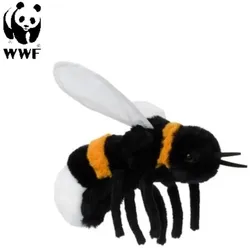
WWF Plüschtier Hummel (15cm) lebensecht Kuscheltier Stofftier PlüschfigurWWF Plüschtier Hummel Die besonders flauschige und lebensechte Plüschtierkollektion des WWF überzeugt durch hohe Qualitäts- und Sicherheitsstandards und ist deshalb auch besonders für Babys und Kleinkinder geeignet. Mit dem Kauf einer WWF Plüschfigur unt19,95 €*Versand: 5,95 €Sichere Weiterleitung zum Anbieter
-
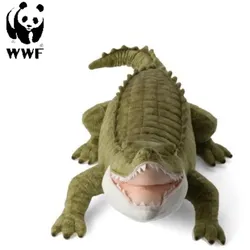
WWF Plüschtier Krokodil (58cm) lebensecht Kuscheltier Stofftier PlüschfigurWWF Plüschtier Krokodil Die besonders flauschige und lebensechte Plüschtierkollektion des WWF überzeugt durch hohe Qualitäts- und Sicherheitsstandards und ist deshalb auch besonders für Babys und Kleinkinder geeignet. Mit dem Kauf einer WWF Plüschfigur u49,95 €*Versand: 5,95 €Sichere Weiterleitung zum Anbieter
-
WWF Plüschtier Chinchilla (17cm) lebensecht Kuscheltier Stofftier PlüschfigurWWF Plüschtier Chinchilla Die besonders flauschige und lebensechte Plüschtierkollektion des WWF überzeugt durch hohe Qualitäts- und Sicherheitsstandards und ist deshalb auch besonders für Babys und Kleinkinder geeignet. Mit dem Kauf einer WWF Plüschfigur26,95 €*Versand: 5,95 €Sichere Weiterleitung zum Anbieter


-
„Wie kann ich Seitennummern in einem Word-Dokument hinzufügen?“
Um Seitennummern in einem Word-Dokument hinzuzufügen, klicke auf "Einfügen" in der Menüleiste. Wähle dann "Seitenzahl" aus und entscheide, wo die Seitenzahl platziert werden soll. Du kannst auch das Format und den Stil der Seitenzahl anpassen. **
-
Wie kann man die ersten Seitennummern in OpenOffice unsichtbar machen?
Um die ersten Seitennummern in OpenOffice unsichtbar zu machen, kannst du folgende Schritte befolgen: Klicke auf "Einfügen" in der Menüleiste, dann auf "Felder" und wähle "Seitennummer". Wähle die Option "Format" und setze das Häkchen bei "Erste Seite anders". Klicke dann auf "OK" und die ersten Seitennummern werden unsichtbar. **
-
Wie kann man die ersten Seitennummern in OpenOffice unsichtbar machen?
Um die ersten Seitennummern in OpenOffice unsichtbar zu machen, kannst du folgende Schritte befolgen: 1. Klicke auf "Einfügen" in der Menüleiste und wähle "Fußzeile" aus. 2. Klicke mit der rechten Maustaste in die Fußzeile und wähle "Einfügen" und dann "Feldbefehl" aus. 3. Wähle im Feldbefehl-Fenster den Befehl "Seitennummer" aus und aktiviere die Option "Ohne Formatierung". 4. Klicke auf "Einfügen" und dann auf "Schließen", um die Fußzeile zu schließen. Dadurch werden die ersten Seitennummern unsichtbar. **
-
Wie kann ich in Open Office Seitennummern ohne Fußzeile einfügen?
In Open Office kannst du Seitennummern ohne Fußzeile einfügen, indem du die Kopfzeile verwendest. Gehe dazu zu "Einfügen" > "Kopfzeile" und wähle eine der verfügbaren Kopfzeilen aus. Klicke dann auf das Symbol "Seitennummer einfügen" in der Symbolleiste, um die Seitennummer in der Kopfzeile einzufügen. **


Wie kann ich in einem Dokument Seitennummern hinzufügen und formatieren?
In Microsoft Word kannst du Seitennummern hinzufügen, indem du auf "Einfügen" klickst, dann auf "Seitenzahl" gehst und das gewünschte Format auswählst. Du kannst die Seitennummerierung auch anpassen, indem du auf "Seitenzahl formatieren" klickst und dort die gewünschten Einstellungen vornimmst. Zusätzlich kannst du die Seitennummerierung auch auf bestimmten Seiten ausblenden oder mit verschiedenen Formaten versehen. **
Ab wann gilt eine Liste als Liste?
Eine Liste gilt als Liste, wenn sie eine geordnete Sammlung von Elementen ist, die durch eine bestimmte Struktur oder Reihenfolge verbunden sind. Eine Liste kann verschiedene Formen haben, wie zum Beispiel eine Aufzählung, eine Tabelle oder eine numerische Liste. Wichtig ist, dass die Elemente in einer Liste klar voneinander abgegrenzt sind und eine bestimmte Ordnung aufweisen. **
Top-Angebote
Produkte zum Begriff Seitennummern-Liste:
-
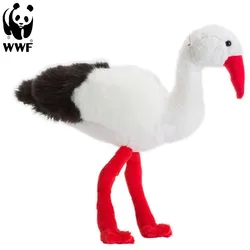
WWF - Plüschtier - Storch (23cm) Kuscheltier Stofftier PlüschfigurWWF Plüschtier Storch Die besonders flauschige und lebensechte Plüschtierkollektion des WWF überzeugt durch hohe Qualitäts- und Sicherheitsstandards und ist deshalb auch besonders für Babys und Kleinkinder geeignet. Mit dem Kauf einer WWF Plüschfigur unt19,99 €*Versand: 5,95 €Sichere Weiterleitung zum Anbieter
-
WWF - Plüschtier - Wolf (25) lebensecht Kuscheltier Stofftier PlüschfigurWWF Plüschtier - Wolf "Schon gewusst?: Wölfe können mit ihrem ausgeprägten Gehör einen anderen Wolf auf einer Distanz von bis zu 9 Kilometern hören" Die besonders flauschige und lebensechte Plüschtierkollektion des WWF überzeugt durch hohe Qualitäts-39,99 €*Versand: 5,95 €Sichere Weiterleitung zum Anbieter
-
WWF Plüschtier Wombat (28cm) lebensecht Kuscheltier Stofftier PlüschfigurWWF Plüschtier Wombat "Im Gegensatz zu Koalas und Kängurus tragen Wombats ihre Tasche hinten. Dadurch werden die Jungen geschützt, wenn die Mutter einen Bau ausgräbt." Die besonders flauschige und lebensechte Plüschtierkollektion des WWF überzeugt dur35,99 €*Versand: 5,95 €Sichere Weiterleitung zum Anbieter
-
WWF Plüschtier Hummel (15cm) lebensecht Kuscheltier Stofftier PlüschfigurWWF Plüschtier Hummel Die besonders flauschige und lebensechte Plüschtierkollektion des WWF überzeugt durch hohe Qualitäts- und Sicherheitsstandards und ist deshalb auch besonders für Babys und Kleinkinder geeignet. Mit dem Kauf einer WWF Plüschfigur unt19,95 €*Versand: 5,95 €Sichere Weiterleitung zum Anbieter
-
Wie kann ich in LibreOffice Seitennummern als Standard einrichten?
Um Seitennummern als Standard in LibreOffice einzurichten, öffnen Sie das Programm und gehen Sie zu "Format" > "Seite". Klicken Sie auf die Registerkarte "Kopfzeile" oder "Fußzeile" und aktivieren Sie das Kontrollkästchen "Kopfzeile" oder "Fußzeile" anzeigen. Klicken Sie dann auf "Einfügen" > "Seitennummer" und wählen Sie die gewünschte Position und Formatierung der Seitennummer aus. Klicken Sie abschließend auf "OK", um die Änderungen zu speichern. **
-
Wie fügt man Seitennummern in ein Word-Dokument ein?
Um Seitennummern in ein Word-Dokument einzufügen, klicke auf "Einfügen" in der Menüleiste. Wähle dann "Seitenzahl" aus und entscheide, ob du die Seitenzahl oben oder unten auf der Seite platzieren möchtest. Du kannst auch das Format und den Startpunkt der Seitennummerierung anpassen. **
-
„Wie kann ich Seitennummern in einem Word-Dokument hinzufügen?“
Um Seitennummern in einem Word-Dokument hinzuzufügen, klicke auf "Einfügen" in der Menüleiste. Wähle dann "Seitenzahl" aus und entscheide, wo die Seitenzahl platziert werden soll. Du kannst auch das Format und den Stil der Seitenzahl anpassen. **
-
Wie kann man die ersten Seitennummern in OpenOffice unsichtbar machen?
Um die ersten Seitennummern in OpenOffice unsichtbar zu machen, kannst du folgende Schritte befolgen: Klicke auf "Einfügen" in der Menüleiste, dann auf "Felder" und wähle "Seitennummer". Wähle die Option "Format" und setze das Häkchen bei "Erste Seite anders". Klicke dann auf "OK" und die ersten Seitennummern werden unsichtbar. **
Ähnliche Suchbegriffe für Seitennummern-Liste
-
WWF Plüschtier Krokodil (58cm) lebensecht Kuscheltier Stofftier PlüschfigurWWF Plüschtier Krokodil Die besonders flauschige und lebensechte Plüschtierkollektion des WWF überzeugt durch hohe Qualitäts- und Sicherheitsstandards und ist deshalb auch besonders für Babys und Kleinkinder geeignet. Mit dem Kauf einer WWF Plüschfigur u49,95 €*Versand: 5,95 €Sichere Weiterleitung zum Anbieter
-
WWF Plüschtier Chinchilla (17cm) lebensecht Kuscheltier Stofftier PlüschfigurWWF Plüschtier Chinchilla Die besonders flauschige und lebensechte Plüschtierkollektion des WWF überzeugt durch hohe Qualitäts- und Sicherheitsstandards und ist deshalb auch besonders für Babys und Kleinkinder geeignet. Mit dem Kauf einer WWF Plüschfigur26,95 €*Versand: 5,95 €Sichere Weiterleitung zum Anbieter
-
WWF - Plüschtier - Käuzchen (15cm) lebensecht Kuscheltier Stofftier PlüschfigurWWF Plüschtier - Käuzchen Die besonders flauschige und lebensechte Plüschtierkollektion des WWF überzeugt durch hohe Qualitäts- und Sicherheitsstandards und ist deshalb auch besonders für Babys und Kleinkinder geeignet. Mit dem Kauf einer WWF Plüschfigur24,99 €*Versand: 5,95 €Sichere Weiterleitung zum Anbieter
-
WWF - Plüschtier - Galago (23cm) lebensecht Kuscheltier Stofftier PlüschfigurWWF Plüschtier - Galago "Schon gewusst?: In Afrika werden Galagos auch als Buschbabys bezeichnet, da ihr Geschrei dem Weinen eines Babys ähnelt" Die besonders flauschige und lebensechte Plüschtierkollektion des WWF überzeugt durch hohe Qualitäts- und29,99 €*Versand: 5,95 €Sichere Weiterleitung zum Anbieter
-
Wie kann man die ersten Seitennummern in OpenOffice unsichtbar machen?
Um die ersten Seitennummern in OpenOffice unsichtbar zu machen, kannst du folgende Schritte befolgen: 1. Klicke auf "Einfügen" in der Menüleiste und wähle "Fußzeile" aus. 2. Klicke mit der rechten Maustaste in die Fußzeile und wähle "Einfügen" und dann "Feldbefehl" aus. 3. Wähle im Feldbefehl-Fenster den Befehl "Seitennummer" aus und aktiviere die Option "Ohne Formatierung". 4. Klicke auf "Einfügen" und dann auf "Schließen", um die Fußzeile zu schließen. Dadurch werden die ersten Seitennummern unsichtbar. **
-
Wie kann ich in Open Office Seitennummern ohne Fußzeile einfügen?
In Open Office kannst du Seitennummern ohne Fußzeile einfügen, indem du die Kopfzeile verwendest. Gehe dazu zu "Einfügen" > "Kopfzeile" und wähle eine der verfügbaren Kopfzeilen aus. Klicke dann auf das Symbol "Seitennummer einfügen" in der Symbolleiste, um die Seitennummer in der Kopfzeile einzufügen. **
-
Wie kann ich in einem Dokument Seitennummern hinzufügen und formatieren?
In Microsoft Word kannst du Seitennummern hinzufügen, indem du auf "Einfügen" klickst, dann auf "Seitenzahl" gehst und das gewünschte Format auswählst. Du kannst die Seitennummerierung auch anpassen, indem du auf "Seitenzahl formatieren" klickst und dort die gewünschten Einstellungen vornimmst. Zusätzlich kannst du die Seitennummerierung auch auf bestimmten Seiten ausblenden oder mit verschiedenen Formaten versehen. **
-
Ab wann gilt eine Liste als Liste?
Eine Liste gilt als Liste, wenn sie eine geordnete Sammlung von Elementen ist, die durch eine bestimmte Struktur oder Reihenfolge verbunden sind. Eine Liste kann verschiedene Formen haben, wie zum Beispiel eine Aufzählung, eine Tabelle oder eine numerische Liste. Wichtig ist, dass die Elemente in einer Liste klar voneinander abgegrenzt sind und eine bestimmte Ordnung aufweisen. **
* Alle Preise verstehen sich inklusive der gesetzlichen Mehrwertsteuer und ggf. zuzüglich Versandkosten. Die Angebotsinformationen basieren auf den Angaben des jeweiligen Shops und werden über automatisierte Prozesse aktualisiert. Eine Aktualisierung in Echtzeit findet nicht statt, so dass es im Einzelfall zu Abweichungen kommen kann. ** Hinweis: Teile dieses Inhalts wurden von KI erstellt.